
ヘルプ
長いスクショの撮り方と、よくある質問への答えです。
はじめに
日本語表示はバージョン1.0.2(まもなく公開)からです。それまでは、アプリ内の表示とコントロールセンターでの名前は英語になります。
1. OneScrollをコントロールセンターに追加
- 画面の右上隅から下にスワイプして、コントロールセンターを開きます。
- 何もないところを長押しして、下部の「コントロールを追加」をタップします。
- 「OneScroll」を検索し、「長いスクショ」をタップして追加します。この操作は最初の1回だけです。
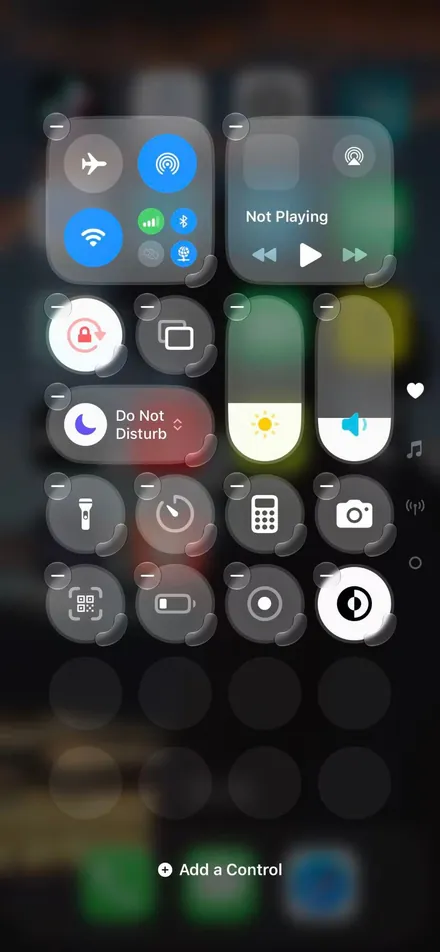
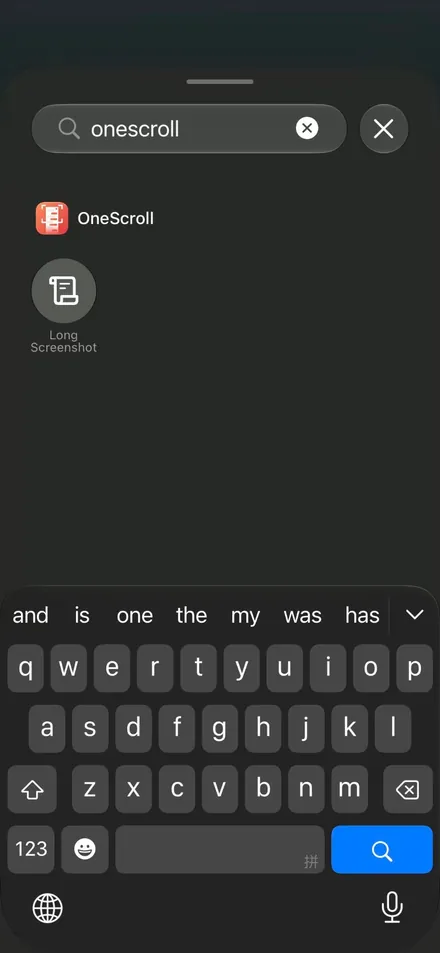
コントロールセンターでの名前はiOSが決めるため、iPhoneの言語に従います。iPhoneが英語の場合、ボタンの名前は「Long Screenshot」です。
2. 長いスクショを撮る
- 撮りたい内容を開き、画像の始まりにしたい位置で止めます。
- コントロールセンターを開いて「長いスクショ」をタップします。(OneScrollの大きな丸ボタンをタップしてから、そのアプリに切り替えることもできます。)
- 何を共有するか聞かれたら、「画面全体」を選びます。
- 一定の速さで、一方向にだけスクロールします。ふつうは下へ、いちばん下から始めた場合は上へスクロールしてもかまいません。終わりにしたいところで少し止まります。
- 画面上部の赤い収録マークをタップし、「停止」を選びます。コントロールセンターの「長いスクショ」をもう一度タップしても止まります。
止めて数秒後、長いスクショが自動で写真に保存され、通知も届きます。
3. 切り取り・共有
- 通知をタップするか、OneScrollを開いて「前回のスクショ」をタップします。
- 画像の切り取りたい位置をタップします。赤い線をドラッグして合わせ、「ここから開始」または「ここで終了」を選びます。オレンジの線はドラッグして微調整できます。
- 「写真に保存」(新しい1枚として保存されます)または「共有」をタップします。
うまくいかないとき
ページの一部が抜けている、または途中で終わっている
たいていは、勢いよくフリックしたときなど、ページが一度に大きく動きすぎたことが原因です。速すぎない一定の速さで一方向にだけスクロールし、最後に少し止まってから停止してください。
撮影中に別のページやアプリに切り替えた場合、OneScrollはいちばん長くスクロールした区間を残します。
「長いスクショを作れませんでした」と表示される
ページのスクロールを検出できませんでした。共有の画面で「画面全体」を選んだこと、1つのページの中でスクロールしたことを確認してください。スクロールが短すぎると作れないことがあります。
iOSによって収録が中断された場合でも、それまでに取り込んだ部分は保存されます。
上部に赤いマークが出ないときは、どうやって止めますか?
一部のアプリでは、画面上部に赤い収録マークが表示されません。右上隅から下にスワイプしてコントロールセンターを開き、「長いスクショ」をもう一度タップすると止まります。画像はいつもどおり写真に保存されます。
一部が黒く写る
一部の動画やパスワード欄は黒く収録されます。これはiOSによる保護で、どの画面収録アプリでも写せません。
動画やアニメーションが止まって見える
長いスクショは静止画です。スクロール中に再生されていた動画やアニメーションは、1コマだけが残ります。
通知バナーが写り込んでしまった
画面を共有している間、iOSは通知も含めて画面上のすべてを収録します。始める前にコントロールセンターで「おやすみモード」をオンにしてください。
上部の時刻やバッテリー表示はどこへ?
ステータスバーは標準で取り除くので、画像はコンテンツから始まります。残したい場合は、OneScrollを開いて「設定」で「ステータスバーを残す」をオンにしてください。次回の撮影から反映されます。Dynamic Islandと収録中の赤い点は常に消去されます。
長いスクショが写真に見つからない
OneScrollには写真を追加する許可が必要です。「設定 → プライバシーとセキュリティ → 写真 → OneScroll」で「写真の追加のみ」を選んでください。それまで画像はアプリ内に残り、許可すると保存されます。
通知が届かない
「設定 → 通知 → OneScroll」で「通知を許可」をオンにしてください。通知がオフでも、長いスクショは保存されます。
コントロールを追加するときにOneScrollが見つからない
「OneScroll」で検索してください。それでも表示されない場合は、OneScrollを一度開いてからもう一度試してください。
上方向や横方向にスクロールできますか?
上方向にはスクロールできます。トークの最新のメッセージなど、いちばん下から始めて上にスクロールしても、長いスクショは上から下の順に仕上がります。1回の撮影では一方向にだけスクロールしてください。横方向のスクロールには対応していません。
対応しているデバイスは?
iOS 27以降のiPhoneです。ほかのアプリを使っている間も画面全体を取り込める機能はiOS 27で追加されたため、それより前のバージョンではOneScrollを使えません。iPadにはまだ対応していません。
撮った内容はアップロードされますか?
いいえ。処理はすべてiPhoneの中で行われます。OneScrollにはアカウントも、アクセス解析も、サーバーもありません。切り取りや共有ができるように、直近の1枚だけをアプリ内に保持します。詳しくはプライバシーポリシー(英語・中国語)をご覧ください。
購入について
無料でどこまで使えますか?
最初の5枚は無料です。その後は一度の購入でフルバージョンをアンロックでき、何枚でも撮れます。価格はアプリ内に表示されます。
サブスクリプションですか?
いいえ。お支払いは一度だけです。自動更新はなく、再度請求されることもありません。
iPhoneを買い替えた、またはアプリを入れ直した
同じApple Accountでサインインし、OneScrollを開いて「設定」で「購入を復元」をタップしてください。
支払ったのにロックされたまま
「設定」で「購入を復元」をタップしてください。購入が承認待ち(保護者の承認が必要な場合など)のときは、承認されると自動でアンロックされます。
家族も私の購入を使えますか?
いいえ。この購入はファミリー共有に対応していません。
返金してもらうには?
購入はAppleが処理するため、返金もAppleが対応します。reportaproblem.apple.com から申請できます。
お問い合わせ
答えが見つからないとき、ご意見やご要望があるときは、お気軽にご連絡ください。
onescroll.help@gmail.comiPhoneの機種、iOSのバージョン、撮影していたアプリ、何が起きたかを書いていただけると、解決が早くなります。OneScrollの「設定 → お問い合わせ」からも連絡できます。